故人のAndroidスマホが手元に残ったとき、多くの遺族が最初に戸惑うのは「何から手をつければいいのか」という問題です。
ロック画面が開かない、Googleアカウントのパスワードがわからない、おサイフケータイに残高がある――Androidはメーカーや機種によって仕様が違うため、iPhone以上に対応が分かれやすいスマホです。
しかも、誤った順番で操作すると初期化されてしまい、写真や連絡先が消えたり、電子マネーの残高確認・払いもどしが難しくなったりするおそれがあります。
この記事では、Androidスマホ特有の仕組みを踏まえたうえで、遺品整理の正しいやり方を手順ごとに整理します。
「どこから手をつけていいかわからない」方ほど、最初の3章だけでも先に読んでおくと、取り返しのつかない失敗を避けられます。
Androidスマホの遺品整理がiPhoneと違う3つのポイント

Androidの遺品整理は、iPhoneと同じ感覚で進めるとつまずきやすい場面があります。
最初に、構造的な違いを押さえておきましょう。
①「Googleアカウント」が端末の母艦になっている
Androidは、Googleアカウントにログインした状態で使うことを前提に設計されています。
写真はGoogleフォト、連絡先はGoogleコンタクト、メールはGmail、アプリはGoogle Playと、主要データの多くがGoogleのクラウドに保存されています。
そのため、故人のGoogleアカウント情報がわかっていれば、端末が開かなくてもPCから多くのデータを確認できます。
逆に、Googleアカウントのパスワードがまったく不明だと、できることが大きく制限されます。
Googleアカウントそのものの死後の扱いや申請方法は、別記事で詳しく解説しています。

② OSバージョン・メーカー・機種によって操作方法が違う
Androidスマホは、Android OSをベースにしながらも、メーカーや機種によって設定画面や初期化手順、ロック解除時の表示が異なる場合があります。
また、同じメーカーの端末でもAndroid OSのバージョンによって操作方法が変わることがあります。
ネット記事に載っている「Androidの操作手順」が、手元の端末ではそのまま使えないケースもあるため、作業前には機種名(型番)とAndroidのバージョンを確認してから進めるのが原則です。
③ SDカード・おサイフケータイなど「iPhoneにない要素」がある
Androidスマホで特に注意したい要素としては、外部SDカードスロット、おサイフケータイ対応サービス(モバイルSuica・iD・QUICPay・楽天Edyなど)、一部メーカー独自のクラウドサービスなどがあります。
これらは、端末を初期化したり機種変更扱いにしたりすると、残高確認や払いもどしの手続きが難しくなる場合があります。
iPhoneユーザーの感覚だけで進めず、Android固有の要素がないか先に確認することが重要です。
| 項目 | iPhone | Android |
|---|---|---|
| データ母艦 | iCloud+Apple ID | Googleアカウント |
| 死後の公式機能 | 故人アカウント管理連絡先 | アカウント無効化管理ツール |
| 初期化保護 | アクティベーションロック | FRP(工場出荷時リセット保護) |
| 外部ストレージ | なし | SDカードあり(機種による) |
| 決済の中心 | Apple Pay | おサイフケータイ対応サービス/Google ウォレット |
| メーカー差 | Appleのみ | Samsung・Sony・Sharpなど多数 |
iPhone側の遺品整理手順と比較したい場合は、対となる記事も参考にしてください。

Androidスマホ遺品整理で最初に確認するもの
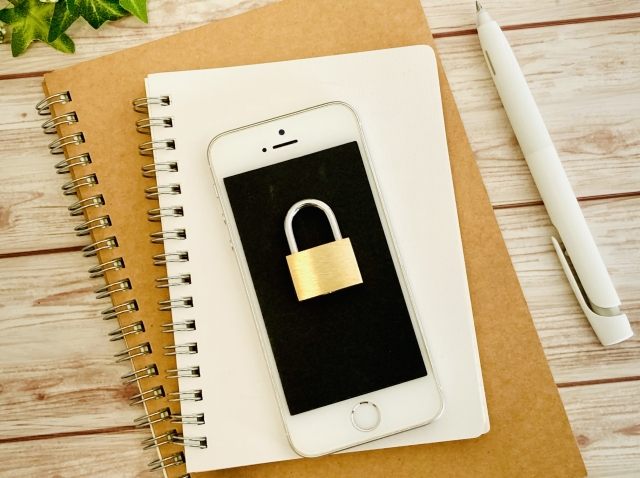
本格的な作業に入る前に、手元の端末まわりで次の項目を一度チェックしておくと、あとの手順が一気に進めやすくなります。
- 端末のメーカー・機種名(型番)
- 画面ロックの種類(PIN・パターン・指紋・顔など)
- Googleアカウントのメールアドレス
- SIMカードの有無
- SDカードの有無
- おサイフケータイ・交通系ICの利用有無
- Google Playの定期購入
- キャリア独自サービス(dマガジン、auスマートパスプレミアムなど)の契約
この8項目がわかっているかどうかで、遺族として取れる選択肢の幅は大きく変わります。
作業前に守るべき4つの鉄則

Androidスマホに手を付ける前に、次の4つの鉄則を必ず確認してください。
1つ守られないだけで、データ復旧や残高回収が不可能になるケースがあります。
① いきなり初期化しない・連続でロックを間違えない
「ロックが開かないからとりあえずリセットした」は、遺品整理で最も多い失敗の一つです。
初期化すると、端末内の写真・連絡先・LINEのトーク履歴など、バックアップされていないデータや設定の多くが失われます。
おサイフケータイの残高も、初期化後は確認や払いもどしの手続きが難しくなる場合があります。
また、ロック解除を何度も間違えると、一定時間入力できなくなったり、機種・設定・セキュリティアプリによってはデータ保護の制限がかかる場合があります。
自動的に必ず初期化されるわけではありませんが、総当たりで試すのは避けましょう。
迷ったら、まず操作を止める。これが最優先です。
② SIM・SDカード・充電ケーブルも一緒に保管する
端末本体だけでなく、SIMカード・microSDカード・純正の充電ケーブルも、元のセットのまま保管してください。
SIMカードは電話番号と紐づいた認証に使われます。
キャリア解約時に回収されてしまうため、解約前にSMS認証や二段階認証の状況を確認しておく必要があります。
SDカードには写真や動画、アプリの一部データが保存されていることが多く、端末を手放した後に重要な思い出が入っていたと気づく例もあります。
③ 家族であっても勝手にログインや送信をしない
故人のGoogleアカウントやSNSに家族が無断でログインする行為は、各社の利用規約上のルールに反する可能性があります。
なりすましと判断されるとアカウントが凍結されることもあり、後から正規の手続きを取るのがかえって難しくなります。
画面上で表示されているものを確認したり、スクリーンショットで記録したりする範囲にとどめ、能動的な送信やパスワード変更は避けるのが安全です。
④ キャリア解約は最後に回す
ドコモ・au・ソフトバンク・楽天モバイルなどの回線契約を先に解約してしまうと、SMS認証ができなくなり、Googleアカウントや銀行アプリ、各種SNSの本人確認が通らなくなります。
「電話番号の解約」と「アプリ・アカウントの整理」は別物です。
契約自体が月額費用の問題になっている場合でも、まずは手続きの順序を整理してから動きましょう。
キャリア解約のタイミングについては、別記事で詳しく解説しています。

Androidスマホ遺品整理の具体的な進め方
手順1. ロック画面の解除と端末の基本確認
ここから具体的な手順に入ります。
最初のヤマ場はロック解除です。
ロックの種類を確認する
Androidのロック画面は、次のいずれか、または組み合わせで設定されています。
- PIN:数字4〜6桁
- パスワード:英数字の組み合わせ
- パターン:画面上の9点をなぞる
- 指紋認証:本人の指
- 顔認証:本人の顔
- 画面スワイプのみ:実質ロックなし
生体認証(指紋・顔)は本人が亡くなった後は使えません。
最終的にはPIN・パスワード・パターンのいずれかの入力が必要になります。
家族がわかるヒントを探す
まずは次のような場所を確認してください。
- エンディングノート、手帳、メモ帳
- 財布や手帳に挟まれた紙のメモ
- 同居家族への聞き取り(誕生日・結婚記念日などのPIN候補)
試行は慎重に。
機種や設定によっては、失敗を重ねるとロック時間が延びたり、データ保護の制限がかかったりする場合があります。
パスワード・パターンがわからないとき
Googleアカウントのパスワードがわかれば、端末に保存されたデータの多くはクラウド側から取り出せます。
端末自体のロック解除にこだわらず、Googleアカウント側から攻める発想に切り替えるのが有効です。
どうしても端末本体が必要で、かつロックがわからない場合は、デジタル遺品整理の専門業者に相談する選択肢があります。
自己流でツールを使った解除は、データ消去や端末破損のリスクがあるためおすすめしません。

手順2. Googleアカウント経由でデータを確認する
Androidスマホの遺品整理は、本体よりGoogleアカウントを先に押さえるのが合理的です。
まず確認するGoogleサービス
故人のGoogleアカウントでログインできる環境がある場合、PCのブラウザから次のサービスを順に確認します。
| サービス | 確認できる内容 |
|---|---|
| Gmail | 取引先・契約先からの通知メール、サブスクの請求メール |
| Googleフォト | 写真・動画のバックアップ |
| Googleドライブ | 書類・スキャンデータ |
| Googleコンタクト | 電話帳・連絡先 |
| Googleカレンダー | 定期予定・通院・支払日 |
| Google Play | 購入済みアプリ・継続課金中のサブスク |
Gmailは特に重要です。
銀行・証券・サブスク・公共料金など、故人が契約していたサービスの一覧が受信メールから判明するケースが多くあります。
アカウント無効化管理ツール
Googleには、本人が生前に「一定期間ログインがなかった場合、指定した家族にデータへのアクセスを許可する」ためのアカウント無効化管理ツールがあります。
本人が生前に設定していれば、遺族はこの仕組み経由で合法的にデータを受け取れます。
生前に設定されていない場合は、Googleに対して故人アカウントに関する申請を行うことになります。
パスワードがわからないときの特別申請
故人のGoogleアカウントのパスワードがまったくわからない場合、Googleのヘルプページから遺族向けの特別申請を行えます。
死亡証明書・続柄を示す公的書類・本人確認書類などの提出が求められ、審査結果はGoogle側の判断になります。
重要なのは、Googleに申請しても故人のパスワードそのものは開示されないという点です。
申請内容に応じて、アカウントの閉鎖や一部データの提供が検討される形になります。
必ずしも全データが引き渡されるわけではない点にも注意してください。
Googleアカウント全体の死後対応や生前設定の詳細は、こちらの記事でまとめています。
手順3. おサイフケータイ・決済サービスの残高処理
Android固有で最も取りこぼしやすいのが、おサイフケータイ関連の残高です。
おサイフケータイに紐づく主なサービス
- モバイルSuica/モバイルPASMO(交通系IC)
- モバイルnanaco/モバイルWAON(流通系電子マネー)
- iD/QUICPay(ポストペイ型電子マネー)
- 楽天Edy
- Google Pay(クレジットカード紐付け)
これらはカードではなく端末のFeliCaチップやアプリに情報が保存されているため、端末を初期化したり機種変更扱いにしたりすると、残高確認や移行・払いもどしの手続きが難しくなる場合があります。
おサイフケータイや交通系ICの残高は、端末・アプリ・会員アカウントの状態によって確認や払いもどしの手順が変わるため、初期化前に各サービスの公式案内を確認しましょう。
手続きの基本方針
電子マネーや交通系ICの残高は、サービスごとに払いもどし・利用停止・残高引き継ぎの条件が異なります。
死亡時の扱いが公式サイトに明確に書かれていないサービスもあるため、「相続できる」「必ず払いもどしできる」と自己判断しないことが大切です。
まずは、端末を初期化する前に、利用していたサービス名と会員登録の有無、残高、端末の状態を確認しましょう。
そのうえで、各サービスの公式サイトや問い合わせ窓口で、死亡時の利用停止・払いもどし・残高引き継ぎの可否を確認してください。
必要書類はサービスごとに異なりますが、死亡を確認できる書類、申請者の本人確認書類、相続関係を確認できる書類などを求められる場合があります。
| サービス | 確認すること |
|---|---|
| モバイルSuica | 退会・払いもどし、会員メニューへのログイン可否、端末の状態 |
| モバイルPASMO | 払いもどし・再発行・退会の可否、会員情報の確認方法 |
| モバイルnanaco | 残高・ポイントの扱い、退会や利用停止の可否 |
| モバイルWAON | 利用停止、残高移行・再発行の可否、コールセンターへの連絡要否 |
| 楽天Edy | 利用停止、残高引き継ぎの可否、事前登録の有無 |
| Google ウォレットに登録したカード | カード会社への連絡、カード停止・解約、請求状況 |
電子マネー・プリペイド残高の相続全般については、次の記事も参考になります。

手順4. SDカードと内部ストレージのデータ整理
端末内と外部SDカードに保存されたデータを確認します。
PCに接続してファイルを一覧化する
端末のロックが解除できれば、USBケーブルでPCに接続し、ファイル転送モードで内部ストレージとSDカードを直接閲覧できます。
Windowsなら「PC」→端末名、Macなら「Android File Transfer」経由でアクセスできます。
主に確認すべきフォルダは次のとおりです。
- DCIM:カメラで撮影した写真・動画
- Pictures:スクリーンショットやアプリで保存した画像
- Download:ブラウザ等でダウンロードしたファイル
- Documents:書類ファイル
- Movies/Music:動画・音声
残す・捨てるを判断する
遺族として優先的に残したいのは、次のようなデータです。
- 家族との写真・動画
- 故人の仕事や趣味の記録
- 手書きのメモをスキャンした書類
- 遺言やエンディングノート代わりのテキスト
一方、次のようなデータは慎重に扱う必要があります。
- 故人のプライバシーに関わる個人的な記録
- 他人の個人情報が写り込んだ画像
- 業務上の機密情報を含むファイル
一度に決めきれないときは、まとめてPCや外付けHDDにコピーしておき、後日ゆっくり仕分けるのが現実的です。
SDカードは物理的に取り外して保管する
SDカードは小さく、紛失しやすい部品です。
遺品整理の過程で見落とされ、そのまま端末と一緒に下取りや廃棄に出されてしまうと、大量の個人データが第三者に渡る危険があります。
端末を手放す前に、必ずSDカードを抜き取って保管してください。
手順5. アプリ・サブスク・SNSの退会対応
端末にインストールされていたアプリの扱いを整理します。
月額課金サービスの停止
Androidの月額課金は、多くの場合Google Playストア経由で管理されています。
- Google Playストアを開く
- プロフィールアイコン →「お支払いと定期購入」→「定期購入」
ここに表示される一覧が、Googleアカウントに紐づいた継続課金の主な内訳です。
ただし、アプリ内課金以外(公式サイト直接契約、キャリア決済、クレジットカード直接契約)は別管理になります。
Gmailの領収書メールや、クレジットカードの利用明細とあわせて確認してください。
サブスクの止め方や注意点は、別記事にまとめています。

SNS・メッセージアプリの対応
LINE・X(旧Twitter)・Instagram・Facebookなどは、それぞれ公式に遺族向けの対応窓口を設けている場合があります。
端末側でログアウトするだけでは、アカウントそのものは残り続けます。
「アカウントをどうしたいか(削除・追悼アカウント化・そのまま)」の方針を家族で決めてから、それぞれの公式ヘルプに沿って申請してください。
キャリア独自サービスの解約
ドコモ・au・ソフトバンクは、Android向けに独自のサブスク(dマガジン、auスマートパスプレミアム、ソフトバンクのプレミアム会員など)を提供しています。
これらはキャリア契約と紐づいているため、回線解約より前に解約するのが原則です。
手順6. 初期化と端末の処分
ここまでの整理が終わってから、初めて端末そのものの処分に進みます。
初期化の基本と、注意が必要なケース
Androidスマホを手放す前には、Googleアカウントの削除・バックアップ確認・SDカードの取り外しを行ったうえで、工場出荷時リセットを実施するのが基本です。
リセットを行うと、端末内のGoogleアカウント、アプリ、保存データが削除され、多くの一般的な利用状況では情報漏えい対策として機能します。
ただし、次のようなケースでは、初期化だけで不安が残る場合があります。
- 古い世代の端末で、端末暗号化が十分でない可能性があるもの
- 業務データや顧客情報を含む端末
- 動作が不安定で、初期化が最後まで完了しない故障端末
- SDカードに重要データが残っている状態
こうしたケースでは、データ消去証明を発行する業者への依頼や、物理破壊まで含めて検討するのが安全です。
FRP(工場出荷時リセット保護)に注意
Android 5.1以降の多くの機種では、FRP(Factory Reset Protection)という仕組みがあります。
これは、端末を初期化した後の初期設定時に「直前まで使われていたGoogleアカウント」の認証を求めるもので、第三者に拾われた端末を不正利用されないためのしくみです。
ところがこの機能は、遺族が故人のアカウント情報を知らない場合、初期化後に再設定できないという問題を生みます。
下取り・売却・譲渡を考えている場合は、初期化前にGoogleアカウントを端末から削除しておくことが重要です。
これを忘れると、初期化後にFRPが作動し、買取や再利用ができなくなる場合があります。
- 初期化前:端末の「設定」→「アカウント」からGoogleアカウントを削除しておく
- すでに初期化後でFRPが作動している場合:本人確認書類を持参してキャリア・メーカーに相談
- 下取り店・買取店:FRPが作動している端末は受け付けてもらえないことがある
廃棄・下取り・リサイクル
選択肢は主に次のとおりです。
- キャリアの下取り・回収プログラムに出す
- メーカー・家電量販店の回収サービスを利用する
- 自治体の小型家電リサイクルに出す
- デジタル遺品整理業者にデータ消去ごと任せる
費用を抑えたい場合は自治体の回収、手間を抑えたい場合は業者が向いています。
スマホ全体(iPhone含む)の遺品整理の進め方は、こちらでも解説しています。

ロックが解除できないときの最終手段

自力ではどうしてもロック解除・初期化ができないときの選択肢を整理します。
キャリアショップ・メーカーサポート
キャリアショップでは、原則として本人以外のロック解除には対応しません。
ただし、回線契約の相続手続きや端末の下取りに関する相談は可能です。
メーカーサポートも、データ保全を保証する形でのロック解除は基本的に対応していません。
デジタル遺品整理の専門業者
パスワード不明のスマホからデータを救出することを専門に扱う業者があります。
費用は、端末のロック解除だけで数万円〜十数万円、データ救出まで含めると数十万円が一つの目安です(機種・状態・業者により大きく変動します)。
業者選びでは、次の点を確認しましょう。
- 実店舗・会社概要が公開されているか
- 料金体系が事前に明示されているか
- データを扱う上での守秘義務・消去ポリシーが明文化されているか
- 見積もり段階で追加費用の有無を確認できるか
専門業者の選び方は、次の記事にまとめています。
生前にできるAndroid終活の備え

遺族側の視点をひと通り整理したところで、本人(自分)側でできる備えもまとめておきます。
1. Googleアカウント無効化管理ツールを設定する
Googleアカウント無効化管理ツールは、一定期間ログインがないときに、指定した家族へデータを開示する仕組みです。
「もしものときにGoogleフォトの写真だけは家族に渡したい」といった意思表示を、公式機能として残せます。
2. 画面ロックのPIN・パターンを家族に共有する
エンディングノートや、家族がわかる場所にPINやパターンを書いておきましょう。
「パスワードそのまま」より、ヒント+保管場所の形で残すと、セキュリティと引き継ぎやすさのバランスが取れます。
パスワードの残し方については、専用記事で詳しく解説しています。

3. おサイフケータイの残高をためすぎない
残高が少なければ、万一の際に払戻し手続きの手間とリターンのバランスが取れず、結果的にあきらめる家族が多いのが現実です。
日常的にチャージしすぎないこと、使い切る運用にすることが、遺族にとっての負担を減らします。
4. SDカードに重要データを入れすぎない
SDカードは紛失・故障のリスクが高く、本人にしかその存在が知られていないケースが多くあります。
大事な写真・動画はGoogleフォトやクラウドにバックアップしておくと、端末と運命をともにしません。
よくある質問(FAQ)
Q. Androidの画面ロックを家族が解除できる方法はありますか?
原則として、設定されたPIN・パスワード・パターンを知らない限り、家族であっても画面ロックを解除することはできません。
生体認証も、本人が亡くなると使えなくなります。
総当たりで試すと、一定時間入力できなくなったり、機種や設定によってデータ保護の制限がかかったりする可能性があるため、エンディングノートや本人のメモから手がかりを探し、それでも不明な場合はGoogleアカウント経由での確認か、専門業者への相談を検討してください。
Q. FRPでロックされてしまった端末はどうすればよいですか?
FRP(工場出荷時リセット保護)で停止している端末は、直前まで使われていたGoogleアカウントのパスワードがわからないと、原則として再利用が困難です。
本人確認や所有権を示す書類を持参してメーカーやキャリアに相談する方法もありますが、対応可否は状況ごとに異なります。下取りや売却を予定する場合は、FRPを解除してから持ち込む必要があります。
Q. おサイフケータイの残高は相続できますか?
電子マネーの残高の相続可否や払戻しの条件は、運営会社ごとに異なります。
モバイルSuica・モバイルPASMO・nanaco・WAONなどは、一定の条件のもとで払戻しに応じてもらえるケースがあります。端末を初期化すると残高情報にアクセスできなくなる可能性があるため、初期化前に各社の公式サイトで手続きを確認してください。
Q. SDカードは端末と一緒に処分しても大丈夫ですか?
原則として、SDカードは端末から外して別に保管・処分してください。
SDカードには写真・動画・アプリデータが保存されていることが多く、端末と一緒に下取りや廃棄に出すと、第三者に個人情報が渡るリスクがあります。不要になったSDカードは、PCで暗号化消去したうえで物理破壊するのが安心です。
Q. 故人のGoogleアカウントのパスワードがまったくわかりません。
Googleには、故人のアカウントに関する申請を遺族から受け付ける窓口があります。死亡証明書や続柄を示す公的書類、申請者の本人確認書類などを提出して審査を受ける流れになります。必ずしも全データが引き渡されるわけではないため、生前に家族へ情報を残しておくことが最大の対策になります。
Q. Androidの遺品整理は業者に頼むと何をしてくれますか?
デジタル遺品整理の専門業者は、パスワード不明端末のロック解除、データ救出、データの整理、端末の物理破壊・廃棄まで一貫して請け負う会社が多くあります。
ただし、対応可能な機種・状態、料金体系、守秘義務の扱いは業者ごとに差があります。複数社から見積もりを取り、契約前にサービス範囲を書面で確認するのが安心です。
まとめ|Androidの遺品整理は「順番」で9割決まる
Androidスマホの遺品整理は、次の順番で進めるのが基本です。
- 作業前にいきなり初期化しないと決める
- ロック解除を試す(慎重に)
- Googleアカウント側からデータを確認する
- おサイフケータイの残高を処理する
- SDカード・内部データを整理する
- サブスク・SNSに対応する
- 初期化・FRP対応・端末処分を行う
この順番を崩すと、取り戻せないデータや残高が出てきます。
どこから手をつければよいかわからないときは、手を止めて情報を集めるのが最善の一手です。
iPhoneの遺品整理や、スマホ全般の整理方法も確認しておきたい方は、関連記事も参考にしてください。

okusokuでは、終活や相続、デジタル遺品整理に関する情報を、正確でわかりやすくまとめています。読者の方が「迷わず次のステップに進める」「家族と安心して話し合える」ように、実用的で保存して役立つコンテンツづくりを心がけています。