いま、亡くなった方のスマホやパソコンが開けずに困っていませんか?
「パスワードが分からない」「何度か入力してみたけれど開かない」——そんな状況で焦ってしまうのは当然のことです。しかし、誤ったパスワードを繰り返し入力すると、端末が完全にロックされたり、最悪の場合はデータが初期化されてしまうリスクがあります。まず手を止めて、このページを最初から読んでください。
この記事では、以下の内容を順番に解説します。
- パスワード入力を繰り返す前に知っておくべき端末別のリスク
- 無料でできる手がかり探しの方法
- Apple・Googleへの公式申請手順(必要書類あり)
- 故人のPCが開かない場合の特有の問題(BitLocker・FileVault)
- 専門業者への依頼費用の目安と業者選びのチェックリスト
- 生前にできるデジタル遺品対策4選
はじめに|手を動かす前に必ず確認してください

焦った状態でパスワードを試し続けることは、取り返しのつかない事態を招く可能性があります。端末には誤入力に対するセキュリティロックが設定されており、一定回数を超えると以下のような状態になります。
| デバイス | 誤入力時の挙動 | 最大リスク |
|---|---|---|
| iPhone | 6回で一時ロック。設定によっては10回前後で初期化される場合があります | 全データ消去・Apple ID必須 |
| Android | 機種・OSバージョンによって異なります。5〜10回程度でロック状態になる場合が多いとされています | Googleアカウント認証が必要 |
| Windows PC | アカウントが一時ロックされる場合があります | Microsoft IDで再設定が必要 |
| Mac(FileVault有効) | Apple IDまたは回復キーが必要。どちらもない場合は解除が極めて困難とされています | データへのアクセスが永久に不可能になる恐れ |
※上記は一般的な目安です。端末の設定や機種によって異なります。詳細は各メーカーの公式サポートページでご確認ください。
STEP1|今すぐ確認:手がかりを探す(費用:無料)

パスワードのリセットや専門業者への依頼を検討する前に、まずは手元で確認できることをすべて試してみましょう。費用はかかりません。
確認(1):遺品の中に書いたメモがないか
- 手帳・ノート・付箋に書かれたパスワードメモ
- 財布の中のカードや紙片
- PCのモニター裏・キーボード下などに貼られたメモ
- パスワード管理ノート(市販の終活ノート類)
確認(2):別の端末からアクセスできないか
- iPadやサブのスマホなど、同じApple IDでサインインしている別端末
- ノートPCやタブレットなど、同じGoogleアカウントと紐づいている端末
- パスワード管理アプリ(1Password・Googleパスワードマネージャーなど)がインストールされていれば、別端末で開ける可能性があります
確認(3):よく使われるパスワードパターンを試す(目安:3〜5回以内)
- 誕生日(例:0815、19480815など)
- 電話番号の下4桁
- ペットや家族の名前+数字
- よく使う暗証番号(ATMなど)
試すのは数回まで(目安:3〜5回以内)にとどめてください。
iPhoneは設定によって10回前後、Androidは機種によってロックまでの回数が異なりますが、余裕があっても連続して試し続けることは避けましょう。
端末ロックや初期化のリスクが高まります。
STEP2|パスワードが見つからなかった場合:公式サポートへ申請する

手がかりが見つからなかった場合は、Apple・Googleなどの公式サポートに申請するのが最も安全な方法です。手続きには書類の準備が必要ですが、費用は基本的にかかりません。
Appleへの申請(iPhoneやMacのApple ID)
Appleでは、亡くなった方のApple IDに関するアクセス申請を受け付けています。
申請できる人:法定相続人または遺言執行者
申請に必要な書類(目安):
- 故人の死亡診断書(コピー可)
- 申請者と故人の相続関係を証明する書類(戸籍謄本等)
- 申請者の身分証明書
- 裁判所命令(提出を求められる場合があります)
申請窓口:Apple公式サポートページ(故人アカウントへのアクセス申請)
対応結果:データへのアクセスまたはアカウントの削除。Apple IDのパスワード自体を教えてもらうことはできません。
所要期間の目安:数週間〜数ヶ月かかる場合があります。
必要書類・手続き内容はAppleの方針変更により変わる場合があります。最新情報は必ず上記の公式サポートページでご確認ください。
Googleへの申請(AndroidやGmailのアカウント)
Googleでも、故人のアカウントの閉鎖やデータの提供に関する申請を受け付けています。
申請できる人:遺族または法的代理人
申請に必要な書類(目安):
- 死亡証明書
- 申請者と故人の関係を示す書類
申請窓口:Googleの公式サポートページ(故人ユーザーのアカウントに関するリクエスト)
対応結果:アカウントの閉鎖またはデータのダウンロード(要件を満たした場合に限る)
所要期間の目安:数週間〜数ヶ月かかる場合があります。申請中の間、アカウントへのアクセスはできません。
必要書類・手続き内容はGoogleの方針変更により変わる場合があります。最新情報は必ず上記の公式サポートページでご確認ください。
【PC専用】故人のパソコンが開かない場合の特有の問題

「故人のパソコン」が開かない場合は、スマホとは異なる対処が必要です。
特にWindowsのBitLocker(ビットロッカー)やMacのFileVault(ファイルボールト)という暗号化機能が有効になっている場合、回復キーがなければデータへのアクセスが極めて困難になります。
これらの暗号化が有効な状態で回復キーもない場合、専門業者でも解除できないケースがほとんどです。
過度な期待を持たず、まず回復キーの有無を確認することが最優先です。
| PC種別 | 状況 | 対処法 | 難易度 |
|---|---|---|---|
| Windows(Microsoftアカウント) | ログインパスワード不明 | Microsoft公式サポートに申請 | 中 |
| Windows(ローカルアカウント) | パスワード不明 | 専門業者に依頼 | 高 |
| Windows(BitLocker有効) | 暗号化回復キー不明 | Microsoftアカウントで回復キー確認→回復キーがなければデータ復旧は極めて困難(専門業者でも対応不可のケースが多い) | 非常に高 |
| Mac(FileVault有効) | Apple IDも回復キーも不明 | Apple公式申請を試みる。回復キーもApple IDも不明な場合、データ復旧は極めて困難(専門業者でも対応不可のケースが多い) | 非常に高 |
| Mac(FileVault無効) | ログインパスワード不明 | 回復モード(起動時にCmd+R)から対応可 | 中 |
BitLockerの回復キーは、Microsoftアカウントにサインインした状態で Microsoftの回復キー確認ページ から確認できる場合があります。故人がMicrosoftアカウントでサインインしていたか確認してみてください。
いずれの場合も、手元での対処が難しいと判断した場合は早めに専門業者への相談をご検討ください。
STEP3|パスワードが分からないままにしておくと起こるトラブル
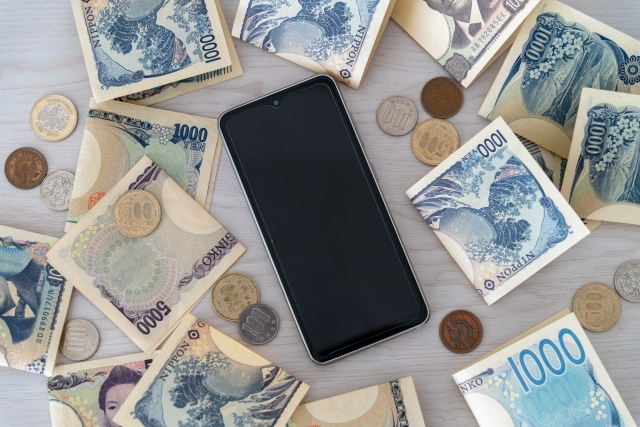
パスワードが解除できないことで、遺族が直面する主なトラブルは以下のとおりです。放置すると金銭的な損失や個人情報の漏洩につながるおそれがあります。
大切な思い出(写真・メッセージ)にアクセスできない
スマホやクラウドに保存されている写真・動画・音声・メッセージが家族の手元に残らないおそれがあります。
故人が残した動画メッセージや手紙が見られないまま、という事態も起こりえます。
ネット銀行・仮想通貨口座の相続漏れ
オンライン専用の銀行口座や仮想通貨ウォレットは、通帳やカードが存在しないため遺族が存在を把握できないまま相続手続きが終わってしまうことがあるといわれています。
特にビットコインなどの仮想通貨は、秘密鍵・シードフレーズが分からなければアクセス自体が不可能になるおそれがあります。
サブスク契約の自動課金が止められない
Amazonプライム・Netflix・Spotifyなどのサブスクリプションサービスは、クレジットカード情報が有効な限り自動的に課金され続けます。
パスワードが分からないと解約手続きができず、毎月の引き落としが続くことになります。
SNSやメールアカウントの乗っ取りリスク
放置されたFacebook・Instagram・Gmailなどのアカウントが、第三者によって不正利用されるリスクがあるとされています。
故人になりすました詐欺メッセージが知人に送られるようなトラブルが報告されており、故人の名誉や遺族の人間関係に悪影響を及ぼす恐れがあります。
重要な通知を見落とす
保険の満期案内・契約更新通知・公共料金の滞納通知などが故人のメールやLINEに届いていても、アクセスできなければ対応が遅れます。
保険の満期金や返戻金の受け取り機会を失うと、数十万円単位の損失になるおそれもあるといわれています。
パスワード解除にすぐ着手できない場合も、以下は並行して対処できます。
- クレジットカードの明細に見覚えのないサービスの請求がある → サービス会社に直接連絡して解約を申し出る
- 故人のSNSアカウントに知人からメッセージが届いている → 各SNSの「追悼アカウント申請」または「削除申請」を行う
- 保険・金融系のメール通知が届いている可能性がある → 保険証書・通帳を確認し、各社に直接問い合わせる
STEP4|自分で解決できない場合:専門業者の選び方と費用の目安

STEP1〜2を試しても解決できない場合は、デジタル遺品整理の専門業者への依頼を検討しましょう。
費用の目安
| 対応内容 | 費用の目安(税別) | 備考 |
|---|---|---|
| スマホのロック解除(※機種・状態によっては解除不可の場合あり) | 2〜5万円程度 | 端末の状態・機種により変動 |
| Windows/MacのPCパスワード解除 | 1〜3万円程度(FileVault・BitLocker対応は〜7万円程度) | 暗号化状態により難易度が大幅に上昇 |
| データ復旧・取り出し | 2〜10万円程度 | データ量・保存状態により変動 |
| Apple・Google申請サポート(書類準備含む) | 1〜3万円程度 | 申請書類の翻訳・代行が含まれる場合もあり |
※上記はあくまで目安とされている金額です。依頼前に必ず複数社から見積もりを取り、費用・作業内容を書面で確認してください。
信頼できる業者の見分け方チェックリスト
- 会社の所在地・法人番号が公式サイトに明記されている
- 見積書・契約書に費用内訳・免責事項が明記されている
- 作業工程(クローン作成→読み取り→返却)を事前に説明してくれる
- NDA(秘密保持契約)の締結を提案してくれる
- 口コミ・第三者機関の評価が確認できる
- 「必ず開けられる」と断言する業者には注意(保証できないケースが多いため)
- 見積もりなしで「とりあえず預かる」と言う業者には注意
「自分では解決できない」と感じたら、まずは専門家に無料相談を。
生前にできるデジタル遺品のパスワード対策4選

この記事を読んで「自分が亡くなった後、家族が困らないようにしたい」と感じた方は、以下の対策を生前に行っておくことをおすすめします。
1. パスワード管理アプリや終活アプリで「見える化」する
Googleパスワードマネージャー・1Passwordなどのパスワード管理アプリを活用することで、複数のアカウント情報を安全に一元管理できます。
マスターパスワード1つで全てのログイン情報を管理できるものが便利です。アプリの使い方を記したメモも一緒に保管しておきましょう。
2. エンディングノートに「デジタルのこと」を書いておく
エンディングノートの「デジタル資産」専用のセクションに、以下の情報を記録しておきましょう。パスワードそのものは書かずに「ヒント」として残すのが安全です。
- サービス名(例:〇〇銀行、Amazon)
- IDまたはメールアドレス
- パスワードのヒント(そのまま書かない)
- 何のために使っているか(簡単なメモ)

3. 紙の「契約リスト」をつくっておく
アプリの操作が難しい方は、A4用紙やノートに表形式で契約情報を記録するだけでも十分です。
カテゴリ別(金融・サブスク・公共料金など)に分類しておくと、家族が内容を把握しやすくなります。
保管場所は家族に伝えておくか、遺言書・エンディングノートに記載しておきましょう。
4. 緊急連絡先・アクセス共有の設定をする
Googleアカウントには「アカウント無効化管理ツール」があり、一定期間ログインがない場合に指定した人に通知・データ共有がされる仕組みがあります。
Appleにも、自分の死後に信頼できる人がApple Accountのデータにアクセスできるよう「故人アカウント管理連絡先」を事前に指定できる機能があります。
これらを活用すれば、パスワードをすべて渡さなくても、必要最小限の情報だけを信頼できる人に限定的に共有することができます。
よくある質問(FAQ)
Q1. 故人のスマホやPCのパスワードを勝手に解除しても大丈夫?
故人の端末へのアクセスは、不正アクセス禁止法との関係で法律上グレーなケースが多く、状況によって判断が分かれます。法定相続人や遺言執行者が相続手続きの一環としてアクセスする場合でも、直ちに適法と断言できるわけではありません。
安心して手続きを進めるためにも、不安がある場合は必ず弁護士または司法書士にご相談ください。
Q2. スマホのパスワード解除を業者に頼むのは安全?
信頼できる専門業者であれば、法令遵守・NDA(秘密保持契約)・データ保全手順を明示しています。
依頼前に本記事のチェックリストで確認し、見積書・契約書の内容を書面で確認してから依頼してください。
Q3. 費用はどのくらいかかる?無料でできることはある?
Apple・Googleへの公式申請は基本的に無料で行えます(書類準備の手間はかかります)。専門業者への依頼はスマホロック解除で2〜5万円程度、PC対応で1〜7万円程度が目安とされています。
まずSTEP1の無料確認から始め、解決できなければ公式申請→業者依頼の順に検討するのが得策です。
Q4. Apple/Google申請にはどのくらい時間がかかる?
申請から対応完了まで数週間〜数ヶ月かかる場合があるとされています。
その間はアカウントにアクセスできません。
急ぎの場合(サブスク解約など)は並行して各サービスの窓口に直接連絡することをおすすめします。
Q5. 申請が通ってもパスワード自体は教えてもらえる?
Appleの場合、パスワード自体の開示は行っていません。
データのコピー提供またはアカウントの削除が対応の範囲とされています。
Googleも同様に、パスワードの開示ではなくアカウント閉鎖やデータ提供の対応となります。詳細は各公式サポートページでご確認ください。
Q6. 故人のLINEやSNSのアカウントは削除・追悼化できる?
主要SNSには死亡後の削除・追悼化手続きが設けられています。ログインできなくても、各運営会社への正式な申請で対応してもらえます。
- LINE:死亡証明書類の提出で削除申請
- Facebook:追悼アカウント設定または削除依頼
- Instagram:死亡報告フォームで追悼化申請
- X(旧Twitter):遺族による削除申請が可能
Q7. 専門業者はどこで探せばいい?
デジタル遺品整理の専門業者は、インターネット検索のほか、地域の遺品整理業者や司法書士事務所が紹介してくれる場合があります。複数社に問い合わせて見積もりを比較することをおすすめします。
本記事のチェックリストを参考に、契約前に必ず書面で費用・作業内容を確認してください。
Q8. 故人のスマホに保険証・免許証・マイナンバーの写真が入っていた場合は?
個人情報が詰まった端末の取り扱いは慎重に行う必要があります。自力での解除を試みるよりも、NDA(秘密保持契約)を締結する専門業者への依頼をおすすめします。
端末を第三者に渡す場合は、業者の信頼性を十分に確認してください。
Q9. 亡くなった人のパスワード解除を弁護士に依頼できる?
弁護士は法的なアドバイスや相続手続きのサポートを行うことができますが、
端末のパスワード解除作業そのものは行いません。
端末の解除はデジタル遺品整理の専門業者が担当し、相続や法的な手続きについては弁護士または司法書士に相談するという役割分担が一般的です。
Q10. 仮想通貨ウォレットのパスワードが分からない場合は?
仮想通貨は「秘密鍵」または「シードフレーズ(リカバリーフレーズ)」がなければ、誰もアクセスできない仕組みになっています。これらが見つからない場合、残念ながら資産の回復は極めて困難とされています。
まず遺品の中にシードフレーズを書いたメモ(12〜24の英単語が書かれた紙)がないか確認してください。
詳しくは仮想通貨の相続・パスワード対策のページもご参照ください。

Q11. 生前にできるおすすめのパスワード管理方法は?
将来のトラブルを防ぐには、次の3つを組み合わせるのが効果的とされています。
- パスワード管理アプリ(1PasswordやGoogleパスワードマネージャーなど)でログイン情報を一覧化
- エンディングノートに主要アカウントのヒントや用途を記録
- Google「アカウント無効化管理ツール」やApple「故人アカウント管理連絡先」を事前登録
すべての情報を一か所に集約するのではなく、「どこに何があるか」を家族が把握できるようにしておくことが大切です。
まとめ|スマホ・PCが開かないトラブルを防ぐために
故人のスマホやパソコンのパスワードが分からないとき、最も避けたいのは「焦って何度も入力してしまうこと」です。まずは手を止め、このページの手順に沿って対処してください。
- はじめに:パスワードの入力は1〜2回まで。端末ロック・初期化のリスクを把握する
- STEP1:遺品・別端末・パスワード管理アプリなどから手がかりを探す(無料)
- STEP2:Apple・Googleへの公式申請を行う(書類準備が必要・無料)
- PC専用:BitLocker・FileVaultの状態を確認し、適切な対処法を選ぶ
- STEP3:放置するとどんなトラブルが起こるかを把握し、並行対処を進める
- STEP4:自力で解決できない場合は、信頼できる専門業者に依頼する
また、自分が亡くなった後に家族が困らないよう、パスワード管理アプリやエンディングノート、Googleの「アカウント無効化管理ツール」などを活用した生前対策も、ぜひ今日から始めてみてください。
一人で悩まず、専門家にご相談ください。

okusokuでは、終活や相続、デジタル遺品整理に関する情報を、正確でわかりやすくまとめています。読者の方が「迷わず次のステップに進める」「家族と安心して話し合える」ように、実用的で保存して役立つコンテンツづくりを心がけています。