あなたが急に倒れた、あるいは亡くなったとき、家族はまず何に困るでしょうか。
銀行口座の照会、スマートフォンのロック解除、サブスクリプションの解約。
これらはすべてパスワードがなければ手も足も出ない手続きです。
デジタル遺品の問題として、家族が最も困るのが「パスワードがわからない」という状況です。
スマホのロックが解除できず、ネット銀行の残高も確認できない。
サブスクが課金を続けているのに解約すらできない――こうしたトラブルは決して他人事ではありません。
パスワードを家族に残しておくことは、遺族への思いやりです。
デジタル終活のなかでも優先度が高い取り組みのひとつといえます。
家族に残すべきパスワード・アカウントの種類一覧
「パスワードを残す」と言っても、すべてのサービスをリストアップするのは現実的ではありません。
まずは優先度が高いものから整理しましょう。
| 優先度 | 種類 | 具体例 |
|---|---|---|
| 高 | スマホ・PC | ロック解除PIN・パスワード・生体認証設定 |
| 高 | 金融口座 | ネット銀行・証券口座・PayPay・楽天ペイ |
| 高 | メールアカウント | Gmail・Yahoo!メール |
| 中 | SNS・コミュニケーション | LINE・Instagram・X(旧Twitter)・Facebook |
| 中 | サブスクリプション | Netflix・Amazon Prime・Spotify |
| 中 | クラウドサービス | iCloud・Googleドライブ・Dropbox |
| 低 | ショッピング | Amazon・楽天市場・メルカリ |
最初は「高優先度」のスマホ・PC・金融口座・メールから着手するのが現実的です。
スマホが開けないと、その中に保存されている情報にも一切アクセスできなくなります。
ただしスマホのPINだけを残しても、Apple Account(旧Apple ID)やGoogleアカウントは端末ロック解除だけでは引き継げません。
それぞれの公式引き継ぎ設定もあわせて行うことが大切です。
まず先に確認|Apple・Googleは公式の引き継ぎ機能を使う

パスワードを家族に残す方法を考える前に、まず確認しておきたいことがあります。
AppleとGoogleには、万が一のときに備えた公式の引き継ぎ機能が用意されています。
パスワードを直接渡すよりも、こうした公式機能を活用するほうが安全で確実です。
Appleの故人アカウント管理連絡先(Legacy Contact)
Appleは「故人アカウント管理連絡先(Legacy Contact)」という機能を提供しています。
あらかじめ指定した家族などが、本人の死亡後にAppleから事前に共有されたアクセスキーと死亡証明書をもとに申請することで、iCloudのデータ(写真・メモ・メールなど)にアクセスできる仕組みです。ただし、購入済みコンテンツやiCloudキーチェーン内の支払い情報・パスワード・パスキーなど、一部アクセス対象外の情報もあります。
設定は「設定アプリ → 自分の名前(Apple Account)→ サインインとセキュリティ → 故人アカウント管理連絡先」から行えます。
Appleはこの機能を公式に案内しており、家族にApple Accountのパスワードを直接教えるより、こちらを優先することをおすすめします。

Googleのアカウント無効化管理ツール
Googleには「アカウント無効化管理ツール(Inactive Account Manager)」があります。
一定期間ログインがなかった場合に、指定した相手へデータを共有したり、アカウント削除の指示を残したりすることができます。
設定はGoogleアカウントの「データとプライバシー」→「デジタル遺産に関する計画」から行えます。
Googleはパスワードなどのログイン情報を遺族に提供することはありません。
ただし、所定の申請・審査を経たうえで、故人アカウントの閉鎖や一部コンテンツの提供に応じる場合があります。
Gmailなどのデータ引き継ぎを希望する場合は、生前にこのツールを設定しておくのが最も確実で、遺族の負担を大きく減らせます。

方法①|紙に書いて保管する(アナログ管理)

最もシンプルな方法は、パスワードを紙に書いて安全な場所に保管することです。
特別なITスキルは不要で、60代・70代の方でも取り組みやすい方法です。
何を書けばいい?書き方の基本
紙に書く内容は、以下の項目を参考にしてください。
- サービス名(例:楽天銀行)
- ログインID・メールアドレス
- パスワード
- 備考(解約希望・注意点など)
「スマホのPINは〇〇〇〇、Apple Accountは[email protected]、パスワードはxxx」のように、迷わず見つけられる具体性で書きましょう。
保管場所の選び方
紙の保管場所は慎重に選ぶ必要があります。
- 自宅の鍵がかかる場所(金庫・貴重品ボックスなど)
- エンディングノートと一緒に保管(家族に場所を伝えておく)
- 銀行の貸金庫(高セキュリティ・ただし死後はすぐアクセスできない場合もある)
保管した場所は、信頼できる家族1〜2名に必ず伝えておきましょう。

紙管理のメリット・デメリット
| メリット | デメリット |
|---|---|
| ITスキル不要で誰でもできる | 紛失・盗難のリスクがある |
| 停電・通信障害でも読める | パスワード変更のたびに書き直しが必要 |
| 家族が迷わずアクセスできる | 火災・水害で失うリスクがある |
パスワードを変更したときは、必ず紙の情報も更新するようにしましょう。
半年〜1年に一度、内容を見直す習慣をつけることが大切です。
方法②|パスワード管理アプリを使う(デジタル管理)
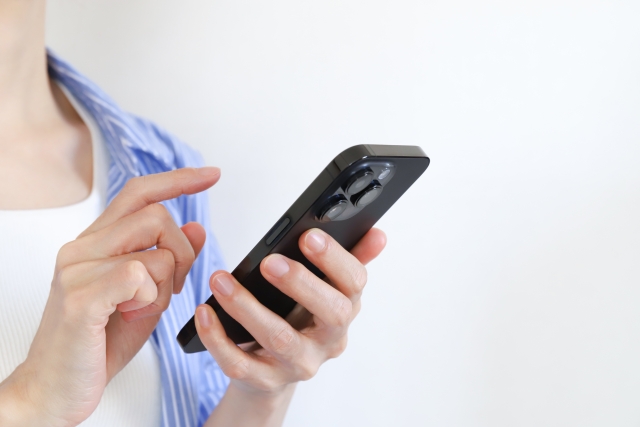
スマートフォンやパソコンを日常的に使う方には、パスワード管理アプリ(パスワードマネージャー)の活用がおすすめです。
アプリひとつで複数のパスワードを一括管理でき、「緊急アクセス」機能を使えば、あなたが操作できない状況でも家族がアクセスできるようになります。
緊急アクセス機能とは
「緊急アクセス(Emergency Access)」とは、あらかじめ指定した家族や信頼できる人が、一定の待機期間(例:72時間)を経てアカウント情報にアクセスできる機能です。
本人が拒否しなければ自動的にアクセス権が付与される仕組みで、万が一のときに家族が困らないよう備えることができます。
主なパスワード管理アプリの比較
| アプリ名 | 家族への引き継ぎに使える機能 | 特徴 |
|---|---|---|
| Bitwarden | 緊急アクセス機能(Premiumプラン) | オープンソースで透明性が高い/無料プランでは緊急アクセス機能は使えない |
| 1Password | Emergency Kit(アカウント情報とSecret Keyを記録したPDFを本人が印刷・保管)/Familiesプランで家族メンバー間のアカウント回復支援が可能 | BitwardenやKeeperのような自動承認型の「緊急アクセス機能」は提供していない |
| Keeper | 緊急アクセス機能 | 個人・ビジネス向けの機能が充実 |
※各サービスの料金・機能は変更される可能性があります。最新情報は必ず各公式サイトをご確認ください。
1PasswordのEmergency KitとBitwarden・Keeperの緊急アクセスは仕組みが異なります。
前者は「本人が印刷したPDFを家族に託す」運用、後者は「指定した相手がアプリから申請し、待機期間後にアクセスできる」運用です。
家族構成や使い慣れたアプリにあわせて選びましょう。
パスワード管理アプリを使う場合は、そのアプリ自体のマスターパスワード(1Passwordの場合はSecret Keyも)を紙に書いて保管しておくことも忘れないようにしましょう。
デジタル管理のメリット・デメリット
| メリット | デメリット |
|---|---|
| パスワード変更が自動反映される | アプリの操作や設定にある程度の慣れが必要 |
| 緊急アクセスやEmergency Kitで家族へ引き継ぎやすい | マスターパスワードや復旧用コードを紛失するとデータにアクセスできなくなる場合がある |
| 適切に設定・運用できれば、高度な暗号化や監査機能で安全性を高めやすい | サービス終了リスクがゼロではない |
方法③|エンディングノートにまとめる
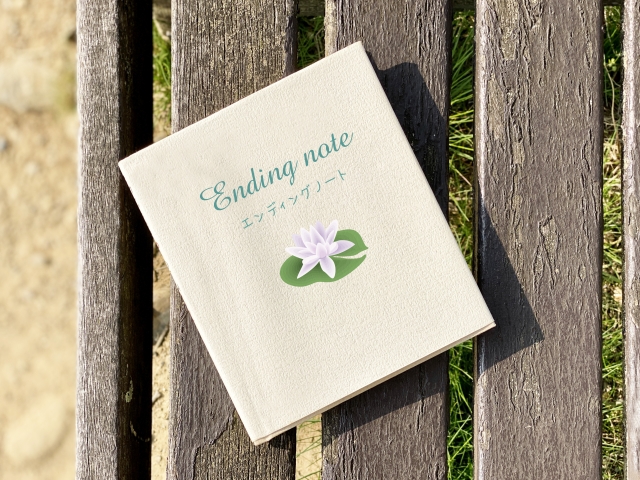
エンディングノートは、自分の意思や情報を家族に伝えるためのノートです。
終活の定番ツールとして広く使われており、パスワード管理の手段としても有効です。
エンディングノートへのパスワードの書き方
多くのエンディングノートには「デジタル情報」「パスワード」専用のページが設けられています。
書く際には、以下の点を意識しましょう。
- アカウントごとに1行でまとめる
- ログインIDとパスワードを明記する
- 解約が必要なサービスには「解約希望」と記載する
- 定期的に見直し、更新日も書いておく
ネット銀行の場合、窓口で本人確認ができれば相続手続きができるケースが多いため、パスワードより口座番号・支店名の記録が優先されることもあります。
エンディングノートの保管と伝え方
エンディングノートは、書いた後の「保管場所の伝え方」が最重要です。
パスワードが書かれたノートが見つからなければ意味がありません。
信頼できる家族に場所を伝え、緊急時にすぐ取り出せる状態にしておきましょう。
方法④|信頼できる人に口頭・文書で伝える

配偶者や子どもなど、最も信頼できる人に直接パスワードを伝えておく方法もあります。
ただし、口頭だけでは忘れられたり、伝達ミスが起きる可能性があるため、文書と組み合わせることをおすすめします。
「封筒に入れて金庫に保管し、場所だけ家族に伝える」という運用も現実的です。
金融機関・証券・決済サービスでは、第三者へのパスワード共有を認めていない、または想定していないケースが多く、相続時はログイン継承ではなく、正規の相続・解約・照会手続きで進めるのが基本です。
パスワードより「口座の存在・銀行名・支店名・契約サービス名」を記録しておくほうが、実務上は安全で確実です。
方法⑤|専門家・死後事務委任契約で備える
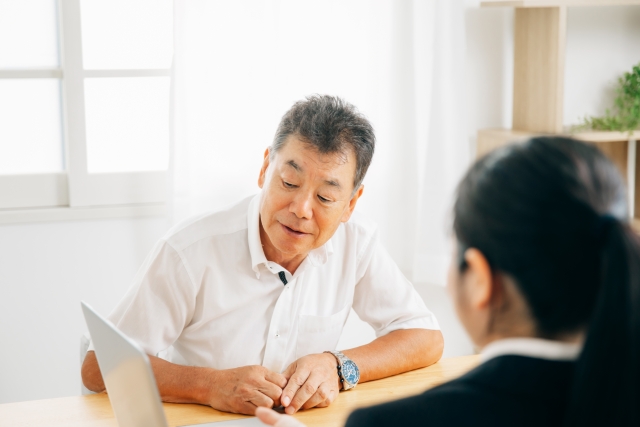
自分でパスワード管理に取り組むのが難しい場合や、より確実に引き継ぎたい場合は、専門家への依頼を検討しましょう。
「死後事務委任契約」とは、弁護士・司法書士・行政書士などの専門家や信頼できる第三者に、死後の手続きを委任する契約です。
デジタルアカウントの解約やデータ整理も委任できます。

費用や内容は依頼先によって異なるため、複数の専門家に相談して比較するのが安心です。
デジタル終活に特化したサービスを活用する方法もあります。

セキュリティリスクを減らすための注意点
パスワードを家族に残す際には、セキュリティへの配慮も欠かせません。
- 全員には教えない:信頼できる1〜2名に限定する
- メールやメッセージアプリで平文送信しない:暗号化されていない通信経路での送信は情報漏洩リスクがある
- 推測しやすいパスワードは変える:誕生日・電話番号は危険
- 定期的に更新する:パスワードを変更したら記録も更新する
- 二段階認証の設定も記録する:スマホの電話番号・認証アプリ含めて伝える
金融機関・証券・決済サービスでは、第三者へのパスワード共有を認めていない、または想定していないケースが多く、相続時も正規の手続きで処理されます。
パスワードよりも「口座の存在と契約内容がわかる情報」を残すことを優先し、不安な点は弁護士・行政書士など専門家に相談することをおすすめします。
よくある質問(FAQ)
Q. パスワードを紙に書くのは危険ではないですか?
A. 紙への記録は盗難・紛失リスクがあるため、必ず施錠できる場所(金庫・貴重品入れ)に保管しましょう。
完全に安全な方法はありませんが、「家族がアクセスできない」よりも「安全に保管した紙がある」状態のほうが、現実的なリスク管理として有効です。
Q. スマホのパスワードは必ず残すべきですか?
A. スマホのロック解除情報は優先的に残しておくことをおすすめします。
スマホが開けないと、メール・SNS・金融アプリへのアクセスがすべてできなくなります。
Q. 銀行のパスワードは残していいですか?
A. 金融機関・証券・決済サービスでは、第三者へのパスワード共有を認めていない、または想定していないケースが多く、相続時はログイン継承ではなく、正規の相続・解約・照会手続きで進めるのが基本となります。
パスワードより「口座番号・銀行名・支店名・契約サービス名」を記録しておきましょう。
Q. パスワード管理アプリは安全ですか?
A. 主要なパスワード管理アプリは高度な暗号化を採用しており、適切に設定・運用できるなら、安全性を高めやすい仕組みです。
一方で、マスターパスワードや復旧用コード(1PasswordではSecret Key)を紛失するとデータにアクセスできなくなる場合があるため、これらは必ず紙でも保管しておきましょう。
紙・アプリともに長所と弱点があり、一概にどちらが絶対に安全とは言い切れません。
Q. パスワードを残す頻度はどのくらいがいいですか?
A. 半年〜1年に一度、内容を見直すのが目安です。
新しいサービスに登録したときや、パスワードを変更したタイミングでも更新しましょう。
まとめ|まずは公式の引き継ぎ設定から始めよう
パスワードを家族に残す方法は、アナログからデジタルまで複数あります。
どれが正解ということはなく、自分のライフスタイルや家族の状況に合った方法を選ぶことが大切です。
何から始めればよいか迷っているなら、まずAppleの故人アカウント管理連絡先とGoogleのアカウント無効化管理ツールを設定するところから始めましょう。
その次に、スマホのPINコードや主要なアカウント情報を紙に書いて、信頼できる家族に場所を伝える、という順で進めるのが実践しやすい流れです。
一度に完璧にしようとする必要はありません。
少しずつ、でも確実に、家族への引き継ぎを進めることがデジタル終活の第一歩です。

デジタル遺品の問題は、準備しておくかどうかで家族の負担が大きく変わります。
「まだ早い」と思わず、今日から少しずつ取り組んでみてください。

okusokuでは、終活や相続、デジタル遺品整理に関する情報を、正確でわかりやすくまとめています。読者の方が「迷わず次のステップに進める」「家族と安心して話し合える」ように、実用的で保存して役立つコンテンツづくりを心がけています。