誰にも見られたくないスマホの写真やSNSのやりとり……。
亡くなった後、家族にデジタル遺品を見られることに不安を感じていませんか?
本記事では、見られたくない情報をどう残すか、どう消すか、そして大切な情報はどう共有するか——。
デジタル遺品に備えるための具体的な対策をご紹介します。
デジタル遺品の中で「見られたくないもの」とは?
誰にでも「これは見られたくないな…」という情報があるものです。
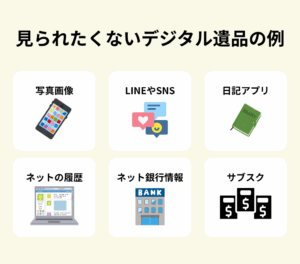
見られたくないデジタル遺品の例
- スマホの写真フォルダに残るプライベートな画像
- LINEやSNSの個人的なメッセージのやりとり
- メモ帳アプリに書かれた日記や心情の記録
- インターネットの閲覧履歴やブックマーク
- クラウドに保存されたファイルや文書
おひとりさまや子どもがいない方にとっては、亡くなった後に「誰が遺品を見るのか分からない」という点が大きな不安になります。
見られたくないデータを残さない!生前に実践できるデジタル終活対策7選
1. 定期的な削除習慣で、リスクを最小限に
不要になったデータやメッセージは、そのままにしておくと意図せず残ってしまいます。定期的に見直して削除しましょう。
| 対象 | 最短手順 | ひと言メモ |
|---|---|---|
| LINE | トーク長押し→「アーカイブ」or「すべて削除」/設定→トーク→自動削除 | アーカイブ=一時非表示、完全削除は別 |
| iPhone写真 | 写真→「非表示」→「最近削除した項目」を空にする | 「メモリーズ」「ハイライト」表示も念のため確認 |
| Android写真 | 削除→「ゴミ箱」→「完全削除」 | 多くの機種で30日保持。必ず空にする |
また、パスコード・生体認証・二段階認証を設定して、第三者アクセスを防ぎましょう。
2. クラウド活用で見られる範囲を分けておく
- Google フォト:アカウント設定→セキュリティ→アクセス権限で「表示のみ」などを付与/非共有フォルダは本人のみ
- iCloud:共有アルバムとプライベートアルバムを分け、「非表示」や信頼できるデバイス制限を活用
3. 自動削除設定で「万が一」に備える
| プラットフォーム | 機能 | 主な設定 | 目的 |
|---|---|---|---|
| アカウント無効化管理ツール | 3〜18ヶ月未ログインでGmail/ドライブ/フォト等を自動削除 | 不要データを残さない | |
| Apple | Legacy Contact(レガシーコンタクト) | 信頼できる人を最大5人登録。死亡証明後にアクセス可 | 必要情報の安全な引き継ぎ |
4. パスワードとアカウントを定期的に整理する
- 使っていないSNSやサービスは退会・削除
- 同じパスワードを複数サイトで使い回さない
- パスワード管理アプリで一覧化し、マスターパスワードを定期的に更新
不要アカウントの放置は情報漏洩リスクを高めます。半年〜1年に一度は整理を。
5. 信頼できる人と最低限の情報を共有しておく
- パスワード管理アプリ:1Password・Bitwardenで一元管理。家族には「マスターパスワード」のみ共有
- エンディングノート:口座・保険・年金など最小限の情報を記録。デバイス初期化やSNS削除の希望を明記

6. デバイスの初期化・バックアップ方法を確認しておく
- iPhone/Androidの初期化手順をメモしておく
- 大切な写真や連絡先はクラウドや外部ストレージにバックアップ
- 「初期化してほしい機器」を家族に伝えておく
何を残し、何を消すかを自分で決めておくことが安心につながります。
7. 専門家との連携や死後事務委任契約を検討する
- 弁護士・行政書士と「デジタル遺品削除特約」を含む契約を公正証書で作成
- 契約内容:スマホ初期化/SNS削除/クラウド自動削除
- 費用目安:10〜30万円(自治体によって支援制度あり)

よくある質問(FAQ)
Q. 家族にスマホやSNSを見られないようにできますか?
はい、可能です。
生前に定期的にデータを削除したり、Googleの「アカウント無効化管理ツール」やAppleの「レガシーコンタクト」などの自動削除・アクセス制限機能を設定しておくことで、不要なデータを残さずに済みます。
また、スマホ本体にはパスコード・生体認証・二段階認証を必ず設定しておくと、万が一の際も第三者が中身を見られにくくなります。
Q. クラウドに保存したデータはどうなりますか?
クラウド上のデータ(Googleフォト、iCloudなど)は、契約が続く限り残ります。
そのため、生前に共有範囲やアクセス権限を細かく設定しておくことが大切です。
たとえばGoogleフォトでは「本人のみ閲覧」に設定したり、iCloudでは「非表示アルバム」を作成することで、家族に見られたくないデータを守ることができます。
Q. 必要な情報だけを家族に伝えるにはどうすればいいですか?
重要な契約情報やパスワードをすべて伝えるのではなく、「必要最低限の情報だけ」を整理して共有するのがおすすめです。
具体的には、パスワード管理アプリ(例:1Password・Bitwarden)を使って情報を一元管理し、信頼できる家族には「マスターパスワード」だけを共有します。
さらにエンディングノートに、銀行・保険・年金などの基本情報と「デバイス初期化やSNS削除の希望」を明記しておくと安心です。
Q. 専門家に削除や管理を任せることはできますか?
はい、可能です。
弁護士や行政書士と「死後事務委任契約」を結ぶことで、あなたの死後にスマホ初期化やSNS削除などを確実に実行してもらえます。
契約時には「デジタル遺品削除特約」を含めておくとより安心です。
費用はおおむね10〜30万円程度で、公正証書として作成すれば法的効力が高まります。自治体によっては支援制度を設けている場合もあります。
まとめ|見られたくないデータこそ、生前の備えが安心に
大切なデジタル情報だからこそ「見られたくない」のは当然。
少しの整理と設定で、不安はぐっと軽くなります。削除・非公開・共有・委任の中から、自分に合う方法を選びましょう。

okusokuでは、終活や相続、デジタル遺品整理に関する情報を、正確でわかりやすくまとめています。読者の方が「迷わず次のステップに進める」「家族と安心して話し合える」ように、実用的で保存して役立つコンテンツづくりを心がけています。