死後、あなたのスマホを誰かが開けるかもしれない。
LINEの履歴、写真フォルダ、ブラウザの閲覧履歴……。
何も備えなければ、すべてそのまま残ります。
亡くなった後、家族にデジタル遺品を見られることに不安を感じていませんか?
本記事では、見られたくない情報をどう消すか、どう守るか、そして大切な情報はどう引き継ぐか——
デジタル遺品に備えるための具体的な対策7つを優先度順にご紹介します。
この記事でわかること
- 今すぐできる「見られたくないデータ」の削除・設定方法(iPhone/Android別)
- Google・Appleの公式機能を使った自動削除・アクセス制限の設定手順
- おひとりさまや家族に頼めない方向けの専門家委任という選択肢
目次
- デジタル遺品の中で「見られたくないもの」とは?
- 【今すぐ確認】優先度別チェックリスト
- 見られたくないデータを残さない!生前にできる7つの対策【優先度順】
- 7つの対策まとめ:難易度・費用・効果の比較表
- よくある質問(FAQ)
- Q. 家族にスマホやSNSを見られないようにできますか?
- Q. クラウドに保存したデータはどうなりますか?
- Q. LINEは死後どうなりますか?勝手に削除されますか?
- Q. 生前に自分でスマホを初期化しておけますか?
- Q. 必要な情報だけを家族に伝えるにはどうすればいいですか?
- Q. Googleフォトの写真を死後に家族に見られないようにするには?
- Q. Appleの故人アカウント管理連絡先を設定するとどうなりますか?
- Q. パスワードを家族に教えておく必要はありますか?
- Q. おひとりさまで家族がいない場合はどうすればいいですか?
- Q. 専門家に削除や管理を任せることはできますか?
- Q. 死後事務委任契約と遺言書の違いは何ですか?
- まとめ|見られたくないデータこそ、生前の備えが安心に
デジタル遺品の中で「見られたくないもの」とは?
誰にでも「これは見られたくないな…」という情報があるものです。
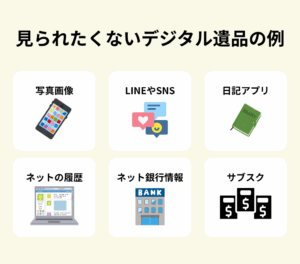
見られたくないデジタル遺品の例
- スマホの写真フォルダに残るプライベートな画像
- LINEやSNSの個人的なメッセージのやりとり
- メモ帳アプリに書かれた日記や心情の記録
- インターネットの閲覧履歴やブックマーク
- クラウドに保存されたファイルや文書
おひとりさまや子どもがいない方にとっては、亡くなった後に「誰が遺品を見るのか分からない」という点が大きな不安になります。
また、生前に何も設定をしていないと、家族がスマホのロックを解除できず手続きに困るケースも起きています。
放置すると起きるリスク
- クラウドデータは基本的に残り続けるが、長期未使用で削除されるサービスもある(事前設定が重要)
- 解約や名義変更の手続きのためにキャリアへ問い合わせる遺族が増えている(なお、キャリアは端末のロック解除には原則対応していない)
- SNSアカウントが「なりすまし」に悪用される事例もある
【今すぐ確認】優先度別チェックリスト
対策を始める前に、自分がどこから手をつけるべきか確認しましょう。
| 優先度 | 対策 | 所要時間 |
|---|---|---|
| 🔴 今すぐ | LINEのトークを定期的に手動削除する(消えるメッセージ機能も活用) | 約5分 |
| 🔴 今すぐ | スマホにパスコード・生体認証を設定する | 約2分 |
| 🟡 1週間以内 | Googleアカウント無効化管理ツールを設定する | 約10分 |
| 🟡 1週間以内 | Appleの故人アカウント管理連絡先を登録する | 約10分 |
| 🟢 生前のうちに | エンディングノートにデジタル情報を記録する | 30分〜 |
| 🟢 生前のうちに | 死後事務委任契約を専門家と締結する | 別途相談 |
見られたくないデータを残さない!生前にできる7つの対策【優先度順】

1. LINEのトークを「定期的に手動削除」してリスクをゼロに近づける
LINEのトーク履歴は、スマホのロックが解除された瞬間に誰でも見られる状態になります。
LINEには全トーク一括の自動削除機能はありません。
こまめな手動削除と、一部トークで使える「消えるメッセージ」機能を組み合わせて対処しましょう。
| 操作 | 手順 | 注意点 |
|---|---|---|
| トークを手動削除 | トーク一覧でトークを長押し→「削除」 | 「アーカイブ」は削除ではありません。 一時非表示になるだけで、データは残ります。 |
| 消えるメッセージ機能 (対応トークのみ) |
トーク画面右上メニュー→「消えるメッセージ」をオン | 送信後24時間で自動消去。 1対1トークで相手も同意している場合のみ利用可能 |
| 送信取り消し | メッセージを長押し→「送信取消」 | 送信から24時間以内のみ取り消し可能 |
| バックアップをオフ | 設定→トーク→トークのバックアップ→自動バックアップをオフ | クラウドへのバックアップを止めることで データ残存リスクを下げられる |
また、パスコード・生体認証・二段階認証を設定して、第三者アクセスを防ぎましょう。
※ LINEの機能仕様は変更される場合があります。最新情報はLINE公式ヘルプセンターでご確認ください。
2. iPhone・Android写真の削除と非表示設定
写真フォルダは最もプライベートな情報が集まる場所です。
削除しただけでは「ゴミ箱」に残っているケースがあるため、以下の手順で完全に消しましょう。
| 対象 | 完全削除の手順 | 補足 |
|---|---|---|
| iPhone | 写真→「最近削除した項目」→「すべてを削除」 | 「メモリーズ」「ハイライト」にも 自動生成された写真が残る場合があるため確認を |
| Android (Googleフォト) |
Googleフォト→「ゴミ箱」→「ゴミ箱を空にする」 | 多くの機種でゴミ箱に30日間保持されます。 必ず空にしてください |
さらに、生前に「見られても問題のない写真」と「残したくない写真」をフォルダ分けしておくと、家族が整理しやすくなります。
3. Googleアカウント無効化管理ツールで自動削除・共有を設定する
Googleでは、一定期間ログインがない場合にアカウントデータを自動で処理する「アカウント無効化管理ツール」が利用できます。
設定場所:
myaccount.google.com → データとプライバシー → アカウント無効化管理ツール
| 設定項目 | 内容 |
|---|---|
| 待機期間 | 3・6・12・18ヶ月から選択。 その期間ログインがない場合に発動 |
| 連絡先の登録 | 信頼できる人を最大10人まで登録し、 発動前に通知を送ることができる |
| データの扱い | Gmail・Googleドライブ・Googleフォトなどを 「自動削除する」または「指定した連絡先にデータを共有する」を選択できる |
※ 設定内容や機能は変更される場合があります。詳細・最新情報はGoogleアカウントヘルプ(アカウント無効化管理ツール)でご確認ください。
4. Appleの故人アカウント管理連絡先を設定する
Appleでは「故人アカウント管理連絡先(Digital Legacy)」という機能で、信頼できる人を事前に登録しておくことができます。
登録した人は、あなたの死亡後に死亡証明書を提出することでiCloudデータへのアクセスが可能になります。
設定場所(iPhone):
設定 → Apple IDをタップ → サインインとセキュリティ → 故人アカウント管理連絡先
この機能でできること:
- 写真・メモ・メール・連絡先などのiCloudデータへのアクセスを信頼できる人に限定できる
- 「見せたい情報だけを残す人」を事前に指定できる
- 事前登録なしでのアクセスは裁判所命令やApple審査が必要で、手続きが非常に複雑。事前登録が最も確実な方法
※ 登録可能人数・機能詳細は変更される場合があります。最新情報はApple公式サポート(故人アカウント管理連絡先)でご確認ください。
5. クラウドの共有範囲を「見られたくない人」向けに設定する
-
Googleフォト:
アカウント設定 → 共有 → 「共有していないアルバムは本人のみ閲覧」に設定。
共有アルバムと非共有アルバムを明確に分けておく。
→ Googleフォト 共有設定のヘルプ
-
iCloud(写真):
「非表示アルバム」を活用して見られたくない写真を分離。
さらに 設定 → 写真 → 「非表示アルバムをFace ID / Touch IDでロックする」をオンにすることで、スマホのロック解除後も二重に保護できる。
→ Apple公式サポート(写真を非表示にする)
※ 各サービスの設定方法は定期的に変更されます。詳細は各公式サイトでご確認ください。
6. パスワード・アカウントを整理して「デジタルの断捨離」をする
- 使っていないSNSやサービスは退会・削除する
- 同じパスワードを複数サイトで使い回さない
- パスワード管理アプリ(例:1Password・Bitwarden など。料金・機能は各公式サイトでご確認ください)で一元管理し、信頼できる家族には「マスターパスワード」のみ共有する
不要アカウントの放置は情報漏洩リスクを高めます。
半年〜1年に一度は整理することをおすすめします。

7. 死後事務委任契約でプロに任せる(おひとりさまに特に有効)
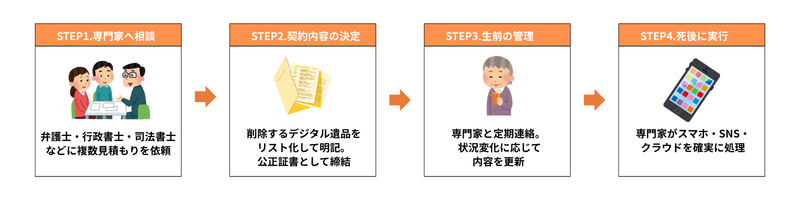
上記の対策が難しい方、またはおひとりさまや頼れる家族がいない方には、死後事務委任契約という選択肢があります。
弁護士・行政書士・司法書士などの専門家(業務範囲は士業によって異なります。複数の専門家に相談することをおすすめします)と生前に契約を結ぶことで、あなたの死後に以下を確実に実行してもらえます。
- スマホ・パソコンの初期化
- SNSアカウントの削除
- クラウドデータの削除
- 各種サービスのアカウント解約
契約時に「デジタル遺品削除特約」を含め、公正証書として作成することで法的効力が高まります。
| 費用の種類 | 目安 | 備考 |
|---|---|---|
| 初期費用 (契約・公正証書) |
10〜30万円程度 | 契約内容・専門家の種類・地域によって大きく異なります。 必ず複数の専門家に見積もりを依頼してください |
| 月額管理費 | 数千円〜1万円程度(目安) | 生存確認や書類管理のための費用。 内容は事業者によって異なります |
| 自治体の支援制度 | 一部の自治体で補助あり | お住まいの市区町村窓口にご確認ください |

7つの対策まとめ:難易度・費用・効果の比較表
| 対策 | 難易度 | 費用 | 効果範囲 |
|---|---|---|---|
| ①LINEの手動削除・消えるメッセージ活用 | ★☆☆ | 無料 | LINEトーク |
| ②iPhone/Android写真の削除 | ★☆☆ | 無料 | 端末内の写真データ |
| ③Googleアカウント無効化管理ツール | ★★☆ | 無料 | Google全サービス |
| ④Apple故人アカウント管理連絡先 | ★★☆ | 無料 | iCloud全般 |
| ⑤クラウドの共有範囲設定 | ★★☆ | 無料 | Googleフォト・iCloud |
| ⑥パスワード・アカウント整理 | ★★☆ | 無料〜数百円/月 | 全サービス共通 |
| ⑦死後事務委任契約 | ★★★ | 10〜30万円程度(目安) | 全デジタル遺品 |
よくある質問(FAQ)
Q. 家族にスマホやSNSを見られないようにできますか?
はい、可能です。
生前に定期的にデータを削除したり、Googleの「アカウント無効化管理ツール」やAppleの「故人アカウント管理連絡先」などの設定をしておくことで、不要なデータを残さずに済みます。
また、スマホ本体にはパスコード・生体認証・二段階認証を必ず設定しておきましょう。
Q. クラウドに保存したデータはどうなりますか?
基本的にはアカウントが有効な限りデータは残り続けますが、一定期間ログインがないと削除されるサービスもあります(Googleは長期未使用アカウントを削除する方針を設けています)。
そのため、生前に共有範囲やアクセス権限を設定しておくことが重要です。
Googleフォトでは「本人のみ閲覧」に設定したり、iCloudでは「非表示アルバム+Face IDロック」を組み合わせることで、見られたくないデータをより確実に守ることができます。
詳細は各公式サイトでご確認ください。
Q. LINEは死後どうなりますか?勝手に削除されますか?
LINEアカウントは自動的には削除されません。
生前にトークを手動で削除しておかない場合、家族がスマホのロックを解除できた際にそのまま閲覧できる状態になります。
なお、LINEには全トーク一括の自動削除機能はないため、こまめな手動削除か「消えるメッセージ」機能(対応トークのみ)の活用が現実的な対策です。
Q. 生前に自分でスマホを初期化しておけますか?
はい、可能です。ただし、初期化すると写真・連絡先・アプリのデータがすべて消えます。
「残したい情報はクラウドや外部ストレージにバックアップしてから初期化する」という手順が基本です。
- iPhone:設定 → 一般 → 転送またはiPhoneをリセット → 「すべてのコンテンツと設定を消去」
→ Apple公式サポート(iPhoneを初期化する方法) - Android:設定 → システム → リセットオプション → 「すべてのデータを消去(出荷時リセット)」
※機種によって手順が異なります。各メーカーのサポートページでご確認ください
Q. 必要な情報だけを家族に伝えるにはどうすればいいですか?
パスワード管理アプリ(1Password・Bitwarden などが例として挙げられますが、料金・機能は各公式サイトでご確認ください)で情報を一元管理し、信頼できる家族には「マスターパスワード」のみ共有する方法がおすすめです。
さらにエンディングノートに、銀行・保険・年金などの基本情報と「デバイス初期化やSNS削除の希望」を明記しておくと安心です。
Q. Googleフォトの写真を死後に家族に見られないようにするには?
Googleアカウント無効化管理ツールで、一定期間ログインがない場合にGoogleフォトを自動削除する、または指定した連絡先に共有する設定が可能です。
また、共有アルバムは家族に見せても問題ない写真だけにまとめておき、それ以外は非共有フォルダに整理しておくことをおすすめします。
→ Googleアカウントヘルプ(アカウント無効化管理ツール)
Q. Appleの故人アカウント管理連絡先を設定するとどうなりますか?
設定した連絡先の人は、あなたの死亡後に死亡証明書をAppleに提出することで、iCloudに保存された写真・メモ・メール・連絡先などのデータにアクセスできるようになります。
事前登録なしの場合、裁判所命令やApple審査を経てアクセス可能なケースもゼロではありませんが、手続きは非常に複雑で確実ではありません。
事前に登録しておくことが最も確実な方法です。「誰に見てほしいか」を今のうちに決めておきましょう。
→ Apple公式サポート(故人アカウント管理連絡先)
Q. パスワードを家族に教えておく必要はありますか?
すべてのパスワードを直接教えるのではなく、パスワード管理アプリのマスターパスワードのみ共有する方法が安全です。
ただし、マスターパスワードを紙に書いてエンディングノートに挟んでおくなど、いざというときに家族が見つけられる場所に保管しておくことが重要です。
Q. おひとりさまで家族がいない場合はどうすればいいですか?
家族がいない場合は、死後事務委任契約が最も確実な手段です。
生前に専門家と契約を結んでおくことで、あなたの死後にスマホ初期化・SNS削除・クラウドデータの削除を確実に実行してもらえます。
また、Googleのアカウント無効化管理ツールで信頼できる友人・知人を連絡先に登録しておく方法も有効です。
Q. 専門家に削除や管理を任せることはできますか?
はい、可能です。
弁護士・行政書士・司法書士などの専門家(業務範囲は士業によって異なります)と「死後事務委任契約」を結ぶことで、あなたの死後にスマホ初期化やSNS削除などを確実に実行してもらえます。
契約時には「デジタル遺品削除特約」を含め、公正証書として作成することで法的効力が高まります。
費用は契約内容・地域・士業の種類によって異なりますので、必ず複数の専門家に見積もりを依頼してください。
Q. 死後事務委任契約と遺言書の違いは何ですか?
遺言書は主に「財産の分配」に関する意思を示すものですが、死後事務委任契約は「手続きの実行」を専門家に委任するものです。
デジタル遺品の削除・スマホの初期化・SNSの解約などは財産に関わらないため、遺言書だけでは対応できない場合があります。
両者は補完関係にあります。詳しくは専門家(司法書士・弁護士)にご相談ください。
まとめ|見られたくないデータこそ、生前の備えが安心に
大切なデジタル情報だからこそ「見られたくない」のは当然のことです。
少しの整理と設定で、不安はぐっと軽くなります。
まずは今日できる「スマホのパスコード設定」と「LINEのトーク削除」からはじめてみましょう。
| 今日できること | 所要時間 |
|---|---|
| 🔴 スマホにパスコード・生体認証を設定する | 約2分 |
| 🔴 LINEのトークを削除する(消えるメッセージ機能も活用) | 約5分 |
| 🟡 Googleアカウント無効化管理ツールを設定する | 約10分 |
| 🟡 Appleの故人アカウント管理連絡先を登録する | 約10分 |
削除・非公開・共有・委任の中から、自分に合う方法を選んでください。
まずは一つでも実践することが、大切なプライバシーを守る第一歩です。

okusokuでは、終活や相続、デジタル遺品整理に関する情報を、正確でわかりやすくまとめています。読者の方が「迷わず次のステップに進める」「家族と安心して話し合える」ように、実用的で保存して役立つコンテンツづくりを心がけています。